Dans l’écosystème Linux, la sauvegarde sous Linux n’est pas une option, c’est une nécessité absolue. Que vous administriez des serveurs de production, des bases de données critiques ou simplement votre station de travail personnelle, la perte de données peut avoir des conséquences catastrophiques. Pannes matérielles, erreurs humaines, attaques de ransomware ou corruptions système : les scénarios de désastre sont nombreux.
La règle d’or en matière de sauvegarde s’appelle la stratégie 3-2-1. Elle stipule que vous devez disposer de 3 copies de vos données, sur 2 supports différents, avec 1 copie hors site. Cette approche multicouche garantit une résilience maximale face aux incidents. Sous Linux, nous disposons d’une panoplie d’outils natifs puissants pour mettre en œuvre cette stratégie de manière efficace et professionnelle.
Archivage avec tar – La Méthode Classique et Fiable
Partie 1 : Comprendre l’Outil d’Archivage Universel
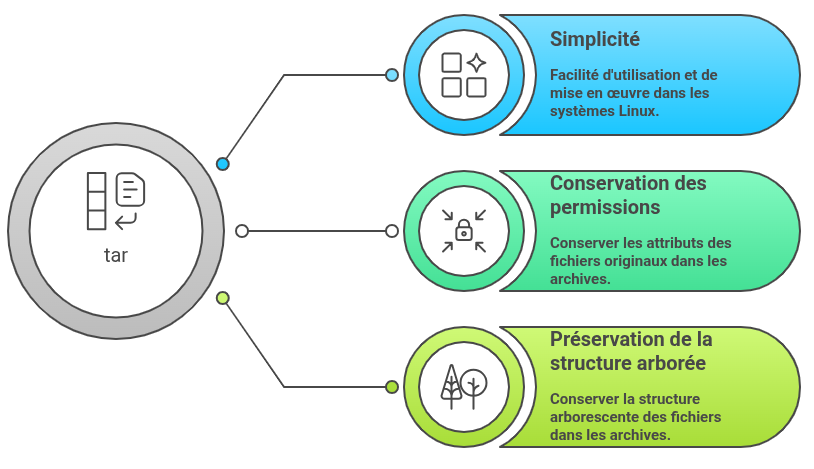
L’utilitaire tar (Tape Archive) est le couteau suisse de l’archivage sous Linux. Présent sur toutes les distributions, il permet de créer des archives compressées regroupant fichiers et répertoires tout en préservant les permissions, les timestamps et la structure des dossiers.
Options Essentielles de tar
Les options les plus couramment utilisées forment l’acronyme mnémotechnique suivant :
- -c : Create (créer une nouvelle archive)
- -v : Verbose (afficher le détail des opérations)
- -z : gZip (compresser avec gzip)
- -f : File (spécifier le nom du fichier archive)
- -x : eXtract (extraire une archive existante)
Exemples Pratiques d’Archivage
Pour sauvegarder un répertoire complet avec compression :
tar -cvzf sauvegarde_home_$(date +%Y%m%d).tar.gz /home/utilisateur/
Cette commande crée une archive datée, facilitant la gestion des versions multiples. Pour extraire l’archive ultérieurement :
tar -xvzf sauvegarde_home_20231215.tar.gz -C /chemin/de/restauration/
Pour visualiser le contenu d’une archive sans l’extraire :
tar -tvzf sauvegarde_home_20231215.tar.gz
L’avantage majeur de tar réside dans sa portabilité universelle : vos archives seront lisibles sur n’importe quel système Unix/Linux, même dans 20 ans.
Partie 2 : Synchronisation Intelligente avec rsync
Pourquoi rsync est l’Outil de Référence ?
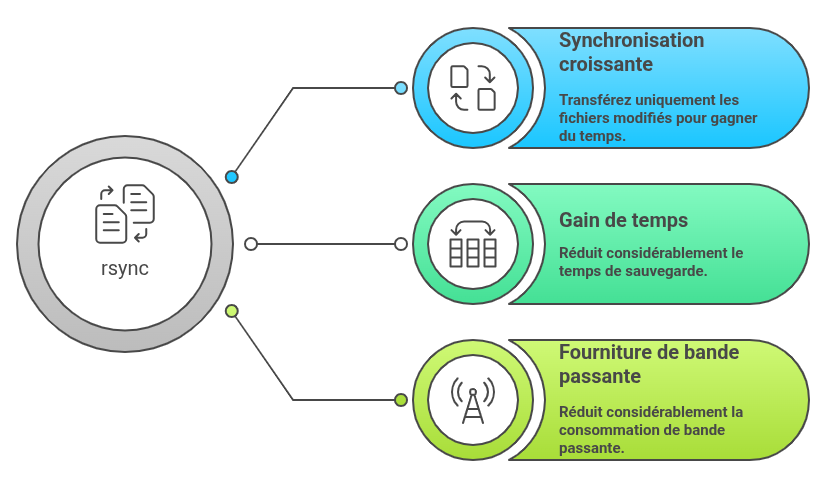
rsync représente l’évolution moderne de la sauvegarde incrémentielle. Contrairement à une copie brute, rsync utilise un algorithme de transfert delta : seuls les fichiers modifiés ou nouveaux sont transférés. Cette approche économise énormément de bande passante et de temps, particulièrement pour des sauvegardes régulières.
Les Options Clés de rsync
rsync -avz --delete /source/ /destination/
Décryptage des options :
- -a : Archive mode (préserve permissions, liens symboliques, timestamps)
- -v : Verbose (affichage détaillé)
- -z : Compression durant le transfert
- –delete : Supprime les fichiers de destination absents de la source (synchronisation miroir)
Synchronisation Locale et Distante
Pour une sauvegarde locale vers un disque externe :
rsync -avh --progress /home/utilisateur/ /mnt/disque_externe/backup_home/
Pour une sauvegarde distante via SSH :
rsync -avz -e ssh /home/utilisateur/ user@serveur-distant:/backup/home/
L’option -e ssh garantit un transfert chiffré à travers le réseau. Pour exclure certains dossiers :
rsync -avz --exclude='*.tmp' --exclude='Cache/' /source/ /destination/
La puissance de rsync réside dans sa capacité à reprendre les transferts interrompus et à gérer efficacement les gros volumes de données.
Partie 3 : Clonage de Disque Bas Niveau avec dd
L’Outil de Clonage Brut
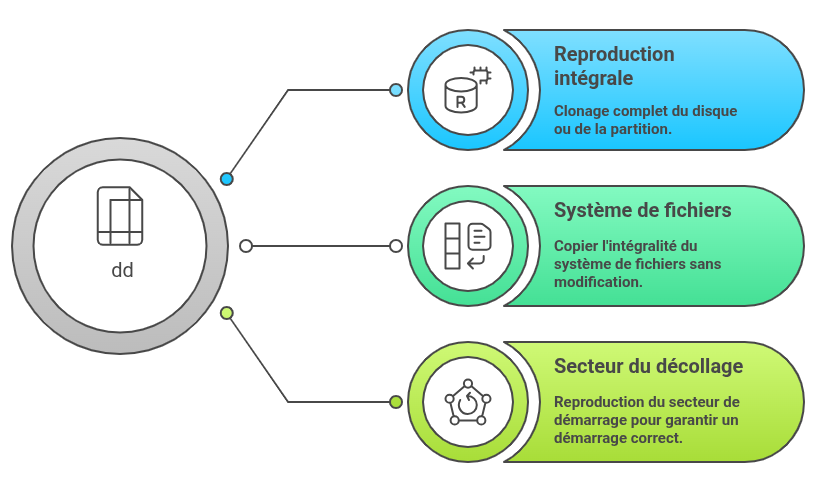
dd (Data Duplicator) est un outil de copie bit-à-bit fonctionnant au niveau des blocs. Il clone intégralement des partitions ou disques entiers, incluant le système de fichiers, le MBR et les secteurs de boot.
Utilisation Typique du Clonage
sudo dd if=/dev/sda of=/dev/sdb bs=4M status=progress
Explication des paramètres :
- if : Input File (source)
- of : Output File (destination)
- bs : Block Size (taille des blocs de lecture/écriture, 4M optimise les performances)
- status=progress : Affiche la progression en temps réel
Pour créer une image ISO d’un disque :
sudo dd if=/dev/sda of=/backup/disk_image.img bs=4M
AVERTISSEMENT DE SÉCURITÉ CRITIQUE
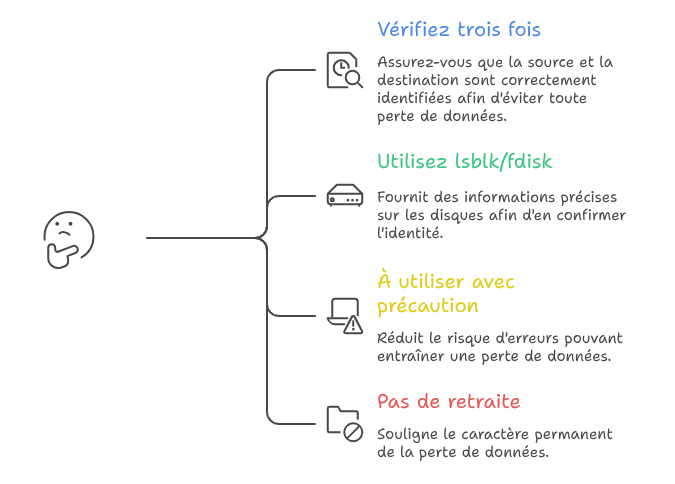
dd est un outil extrêmement dangereux. Une inversion entre if et of écrasera irrémédiablement vos données. Vérifiez TOUJOURS trois fois vos paramètres avant d’appuyer sur Entrée. Utilisez lsblk pour identifier correctement vos périphériques :
lsblk -o NAME,SIZE,TYPE,MOUNTPOINT
dd ne pardonne aucune erreur. En production, privilégiez des outils plus sûrs comme Clonezilla pour les opérations critiques.
Partie 4 : Automatisation avec Crontab – Sauvegarde « Mains Libres »
Planifier des Tâches Récurrentes
L’automatisation transforme votre stratégie de sauvegarde en processus fiable et constant. Crontab permet de programmer des tâches à intervalles réguliers sans intervention humaine.
Pour éditer votre fichier crontab :
crontab -e
Syntaxe et Exemples de Planification
Format cron : minute heure jour mois jour_semaine commande
Sauvegarde quotidienne à 2h du matin :
0 2 * * * tar -czf /backup/home_$(date +\%Y\%m\%d).tar.gz /home/utilisateur/
Synchronisation rsync hebdomadaire le dimanche à minuit :
0 0 * * 0 rsync -az /home/utilisateur/ /mnt/nas/backup/
Sauvegarde incrémentielle toutes les 6 heures :
0 */6 * * * /usr/local/bin/backup_script.sh
Pour visualiser vos tâches planifiées :
crontab -l
N’oubliez pas de rediriger les sorties vers un fichier log pour le monitoring :
0 2 * * * /usr/local/bin/backup.sh >> /var/log/backup.log 2>&1
Partie 5 : Bonnes Pratiques Professionnelles
Vérification de l’Intégrité
Ne jamais faire confiance aveuglément à une sauvegarde. Testez régulièrement vos restaurations. Utilisez des sommes de contrôle pour vérifier l’intégrité :
sha256sum sauvegarde.tar.gz > sauvegarde.sha256
sha256sum -c sauvegarde.sha256
Chiffrement des Données Sensibles
Pour les données critiques, le chiffrement est obligatoire :
tar -czf - /home/utilisateur/ | gpg -c -o backup_encrypted.tar.gz.gpg
Pour déchiffrer :
gpg -d backup_encrypted.tar.gz.gpg | tar -xzf -
Stockage Hors Site
La copie hors site protège contre les sinistres physiques (incendie, inondation, vol). Solutions recommandées :
- Serveurs distants via rsync/SSH
- Stockage cloud (AWS S3, Backblaze B2)
- Disques rotatifs stockés dans un lieu géographiquement distant
Tableau Comparatif des Outils de Sauvegarde
| Outil | Vitesse | Usage Principal | Complexité | Compression | Incrémentiel |
|---|---|---|---|---|---|
| tar | Moyenne | Archivage complet | Faible | Oui (gzip/bzip2) | Non |
| rsync | Rapide | Synchronisation incrémentielle | Moyenne | Optionnelle | Oui |
| dd | Variable | Clonage bit-à-bit | Faible | Non | Non |
Conclusion : La Sauvegarde, un Investissement Vital
La sauvegarde sous Linux n’est pas qu’une compétence technique, c’est une discipline. En combinant tar pour l’archivage, rsync pour la synchronisation intelligente, dd pour le clonage système et crontab pour l’automatisation, vous disposez d’un arsenal complet pour protéger vos données critiques. N’attendez pas la catastrophe pour réaliser l’importance de cette pratique : les sauvegardes ne sont utiles que si elles existent AVANT le problème.
Implementez dès aujourd’hui votre stratégie 3-2-1 et dormez sur vos deux oreilles.